アクティビティの操作
アクティビティによって、承認待ちになった(アクティブになった)際の操作が異なります。
たとえば、標準の 承認 ・ 決裁 アクティビティでは 承認 と 否認 ができます。

承認すると、作業実績の 操作 欄に「承認」と表示されます。

「承認」「否認」といった操作名称(ラジオボタンのタイトル)は変更できます。また、操作時に送信される通知メールのタイトル、本文も変更できます。
アクティビティの操作
操作はアクティビティによって決まっています。
アクティビティごとに操作の可/不可を設定することはできますが、操作を追加したり、操作を無くすことはできません。
- アクティビティ
- 開始
操作名称 操作コード 操作ボタン
アイコン操作時
コメントメール
(タイトル)メール
(本文)開始 0 - - - - - 承認
操作名称 操作コード 操作ボタン
アイコン操作時
コメントメール
(タイトル)メール
(本文)承認 0 - デフォルト(任意) - - 否認 1 - デフォルト(必須) 否認通知 参照 差戻 2 - デフォルト(必須) 差戻通知 参照 取戻 3 - 任意1 %mltitle%(取り下げ) 参照 保留 4 - -2 - - - 決裁
操作名称 操作コード 操作ボタン
アイコン操作時
コメントメール
(タイトル)メール
(本文)承認 0 - デフォルト(任意) - - 否認 1 - デフォルト(必須) 否認通知 参照 差戻 2 - デフォルト(必須) 差戻通知 参照 取戻 3 - 任意1 %mltitle%(取り下げ) 参照 保留 4 - -2 - - - 並列
操作名称 操作コード 操作ボタン
アイコン操作時
コメントメール
(タイトル)メール
(本文)並列 0 - - - - - 結合
操作名称 操作コード 操作ボタン
アイコン操作時
コメントメール
(タイトル)メール
(本文)結合 0 - - - - 自動実行 1000 - - 自動承認通知 参照 - 回覧
操作名称 操作コード 操作ボタン
アイコン操作時
コメントメール
(タイトル)メール
(本文)受領 0 - デフォルト(必須) - - 自動実行 3 - 任意1 %mltitle%(取り下げ) 参照 保留 4 - -2 - - - 通知
操作名称 操作コード 操作ボタン
アイコン操作時
コメントメール
(タイトル)メール
(本文)通知 0 - - - - - 事前通知
操作名称 操作コード 操作ボタン
アイコン操作時
コメントメール
(タイトル)メール
(本文)通知 0 - - - - - 訂正指示
操作名称 操作コード 操作ボタン
アイコン操作時
コメントメール
(タイトル)メール
(本文)完了 0 - デフォルト(必須) - - 取戻 3 - 任意1 %mltitle%(取り下げ) 参照 保留 4 - -2 - - - 発行
操作名称 操作コード 操作ボタン
アイコン操作時
コメントメール
(タイトル)メール
(本文)発行 0 - デフォルト(必須) - - - 直列開始
- 操作なし
- 直列終了
- 操作なし
- システム中止
操作名称 操作コード 操作ボタン
アイコン操作時
コメントメール
(タイトル)メール
(本文)システム中止 1 - - - - - 分岐(汎用)
- 操作なし
- 分岐終了
操作名称 操作コード 操作ボタン
アイコン操作時
コメントメール
(タイトル)メール
(本文)結合 0 - - - - - 通過
操作名称 操作コード 操作ボタン
アイコン操作時
コメントメール
(タイトル)メール
(本文)通過 0 - - - - - 取戻 は入力不可ですが、コメントを入力できます。コメントの入力は任意です。
- 保留 は入力不可ですが、コメントを入力できます。ただし、入力しても保存されません。
- 操作名称
- 操作の名称です。承認画面での操作ラジオボタンのタイトル、承認待ち一覧画面での 一括操作
チェックボックスのタイトルに使用します。
行った操作は、作業実績の 操作 欄に表示されます。 - 操作コード
- 操作を識別するためのコードです。変更できません。
- 操作ボタンアイコン
- 使用しません。入力可能ですが、設定しないでください。
- 操作コメント
- 操作の際にコメントの入力が必要かを設定します。
入力不可もしくは入力欄が存在しない操作は、操作の際にコメント入力がありません。- デフォルト
- システム設定にしたがいます。 否認 と 差戻 はコメント入力が必須です。その他は任意です。
- 必須
- コメント入力を必須にします。コメントを入力しないと操作を実行できません。
- 任意
- コメント入力を任意にします。コメントを入力しなくても操作を実行できます。
- メール(タイトル)
- 通知メールのタイトルです。
- メール(本文)
- 通知メールの本文です。
操作を行うと、関係者にメール(通知メール)を送信します。 否認 ・ 差戻 ・ 取戻 および 自動実行 のみ設定でき、通知メールが送信されます。
その他の操作は設定しても、通知メールは送信されません。
タイトルと本文を空欄にすると、通知メールを送信しません。
通知メールの設定方法は、 メールのタイトル・本文の変更、メールを送信する/しないをご参照ください。
操作名称を変更する
アクティビティをコピーして、設定を変更します。
コピーしたアクティビティを経路に配置します。
操作の変更が可能なアクティビティでは、アクティビティの変更画面に操作の一覧が表示されます。
決裁 アクティビティを例に設置方法を説明します。
「承認」を「許諾」に、「否認」を「拒否」に変更します。
アクティビティタイプ一覧画面で、 決裁 をクリックします。
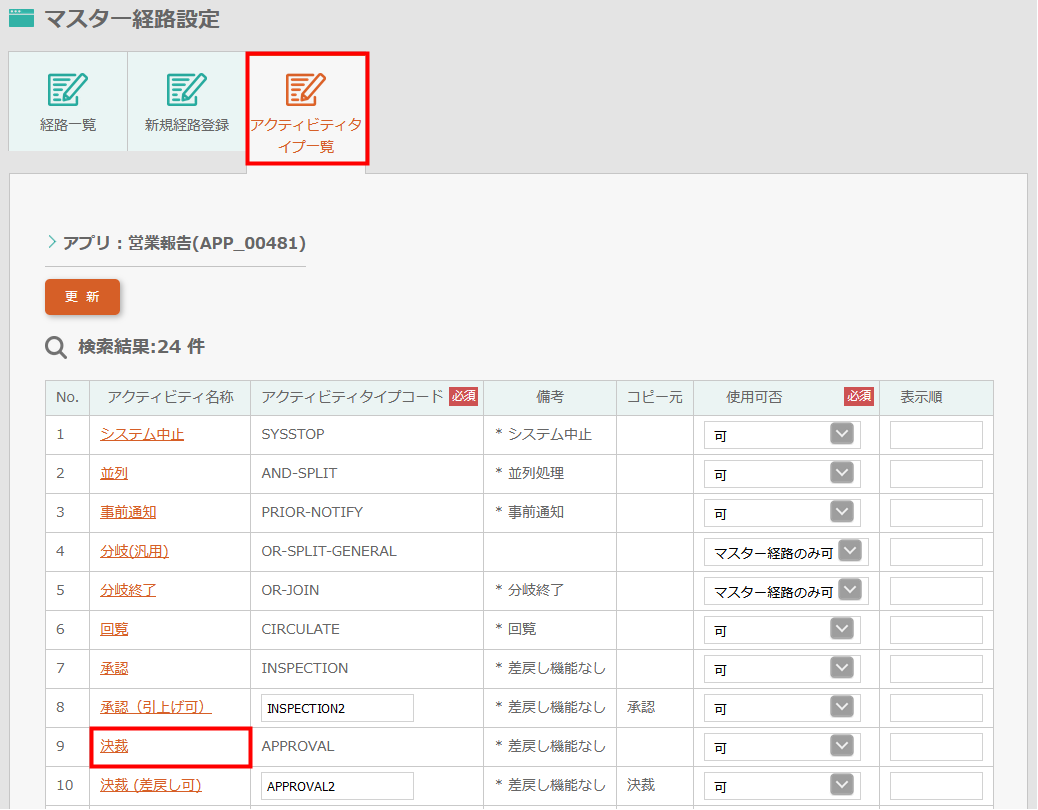
決裁 アクティビティの設定画面が表示されます。
コピーをクリックします。
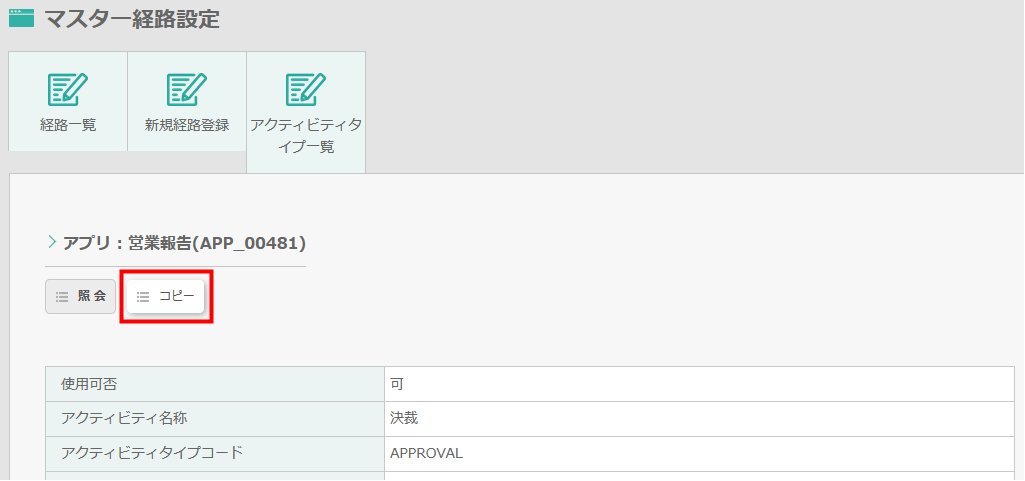
アクティビティの設定を変更するには、標準アクティビティをコピーします。もしくは、作成済のアクティビティをコピーします。
決裁 アクティビティの 操作名称 を変更します。
画面下部の操作の一覧にて、「承認」を「許諾」に、「否認」を「拒否」に変更します。
使用可否、アクティビティ名称、アクティビティタイプコードなどアクティビティの設定項目も適宜設定してください。
- 操作名称
- ラジオボタンのタイトルや作業実績の 操作 欄に表示される操作の名称を設定します。
承認 の「承認」を「許諾」に変更します。
否認 の「否認」を「拒否」に変更します。 - 操作ボタンアイコン
- 使用しません。空欄のままとします。
- 操作時コメント
- コメント入力が必要かを設定します。
承認 と 否認 では、「デフォルト」になっています。変更する必要がなければ、「デフォルト」のままとします。
承認 は「デフォルト」だと、コメントは任意入力です。必須入力にしたい場合は「必須」に変更します。
否認 は「デフォルト」だと、コメントは必須入力です。任意入力にしたい場合は「任意」に変更します。 - メール(タイトル)
- 通知メールのタイトルを設定します。
承認 は、空欄になっています。最初から空欄になっている操作は通知メールを送信しません。設定しても送信しないので、空欄のままとします。
否認は「否認通知」が設定されています。最初から設定されている操作は通知メールを送信します。タイトルを変更したい場合は変更します。例では「申請は拒否されました」に変更しています。空欄にすると、通知メールを送信しません。 - メール(本文)
- 通知メールの本文を設定します。
承認 は、空欄になっています。最初から空欄になっている操作は通知メールを送信しません。設定しても送信しないので、空欄のままとします。
否認は本文が設定されています。最初から設定されている操作は通知メールを送信します。本文を変更したい場合は変更します。空欄にすると、通知メールを送信しません。
登録ボタンをクリックします。
作成したアクティビティがアクティビティタイプ一覧に表示されます。
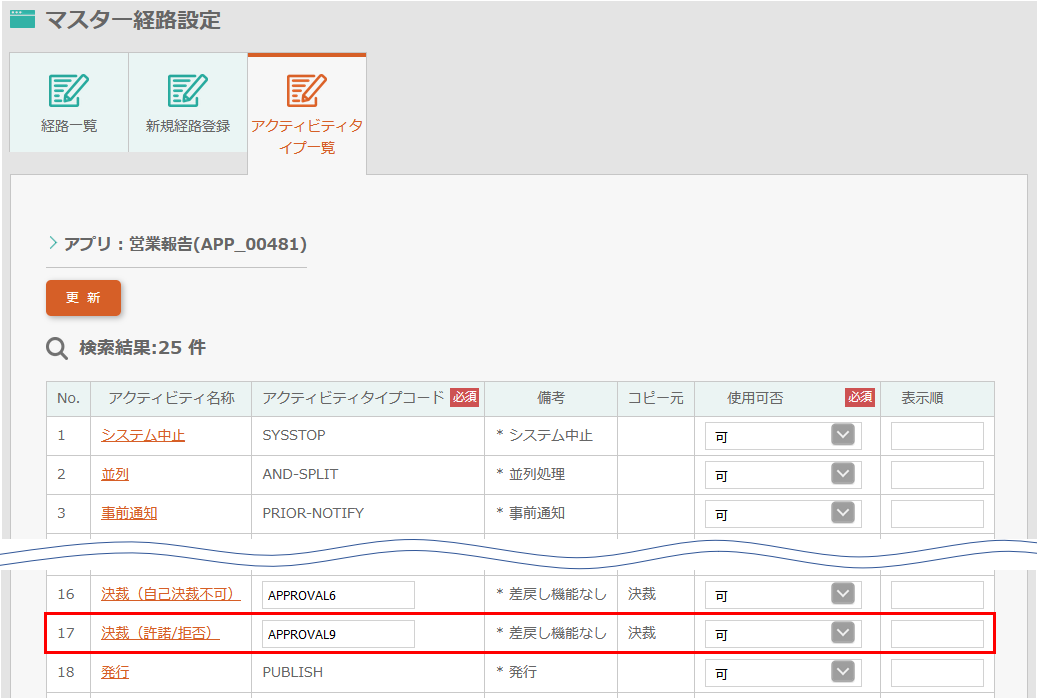
操作名称を変更したアクティビティを経路に配置します。
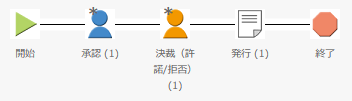
経路の作成方法は、 マスター経路の作成 をご参照ください。
作成した経路を選択し、ワークフローを開始します。
承認画面のラジオボタンのタイトルが「許諾」「拒否」に変更されています。
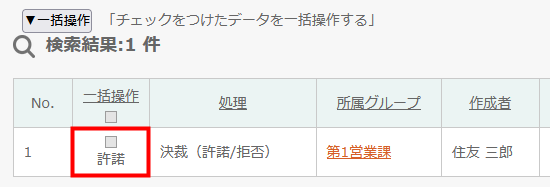
承認待ち一覧画面での一括操作チェックボックスのタイトルも「許諾」に変更されています。
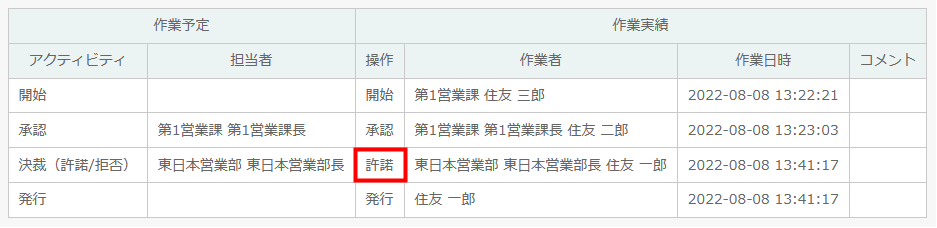
作業実績の 操作 欄にも「許諾」と表示されます。
操作の際に確認ダイアログを表示する
承認画面で 承認 ・ 否認 などの操作を行う際に、確認ダイアログを表示できます。
ラジオボタンで操作を選択し登録ボタンをクリックすると、確認ダイアログを表示します。
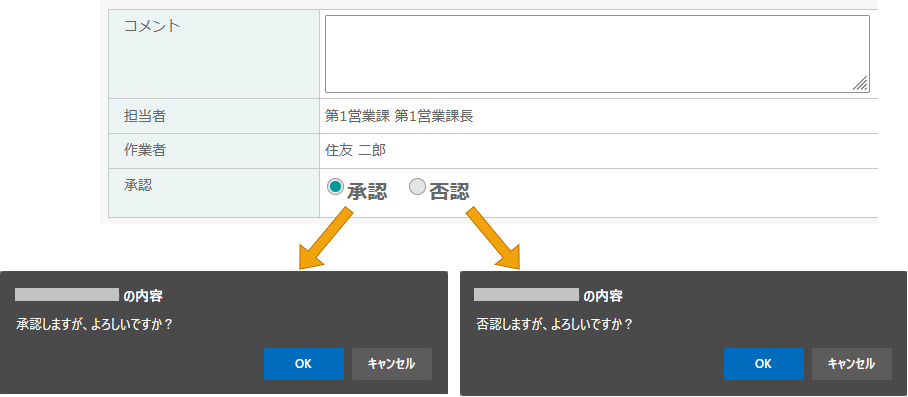
確認ダイアログを表示するかは、 操作時の確認ダイアログ表示 で設定します。
操作時の確認ダイアログ表示 は、 承認 ・ 決裁 ・ 回覧 ・ 訂正指示 アクティビティに設定できます。
操作時の確認ダイアログ表示 を「する」に変更します。

- 操作時の確認ダイアログ表示
- 「する」にします。「する」にすると、確認ダイアログを表示します。